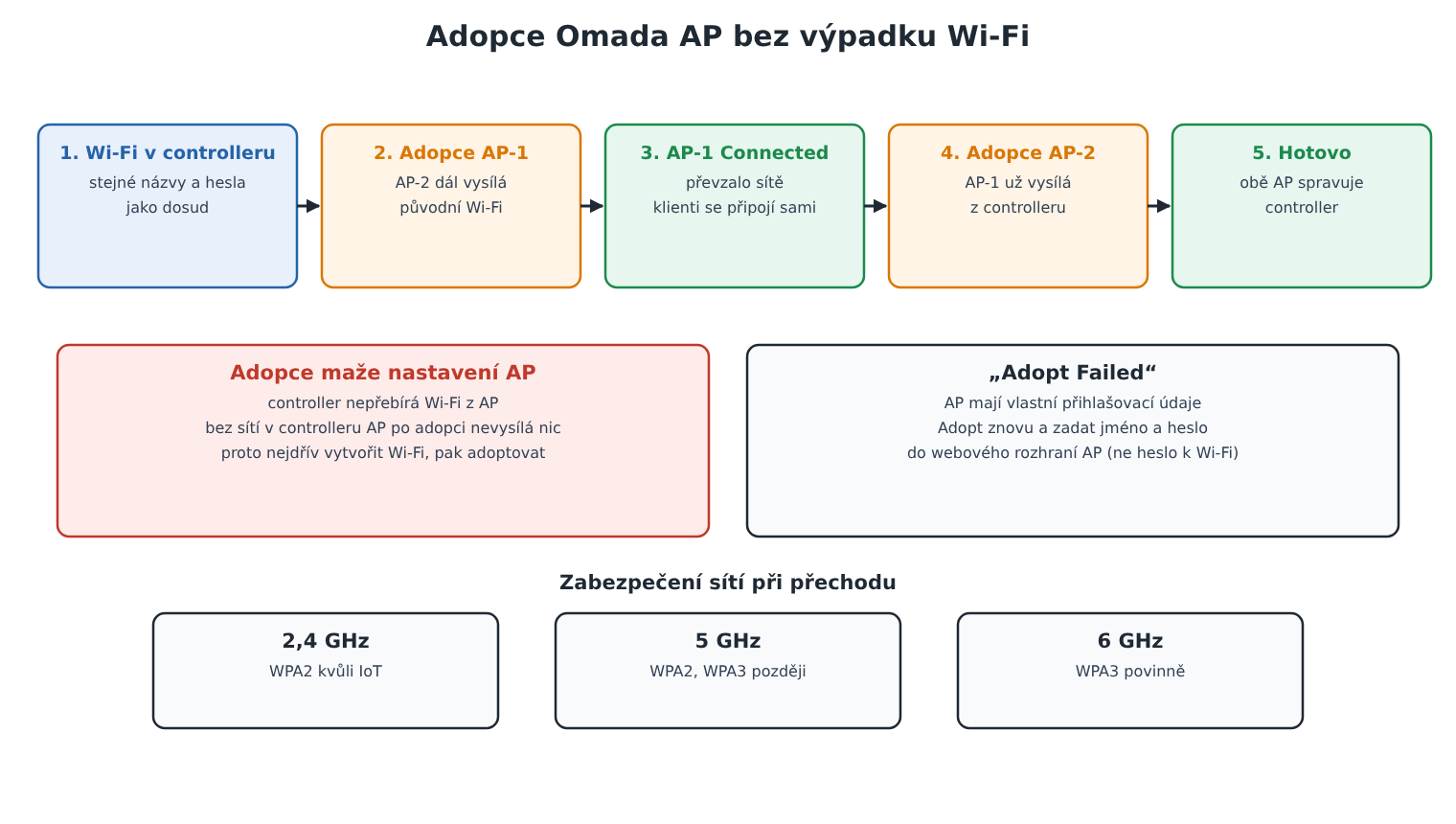
Převzetí přístupového bodu do Omada controlleru (adopce) smaže jeho samostatné nastavení, včetně Wi-Fi sítí. Doma tak hrozilo, že telefony, notebooky i chytré zásuvky přijdou o připojení. Popíšu, jak jsem převzal dva přístupové body TP-Link EAP773 s Wi-Fi 7 ze standalone režimu do controlleru tak, že domácnost výpadek skoro nezaznamenala, a proč adopce napoprvé selhala.
Výchozí stav
- Dva přístupové body TP-Link EAP773 (Wi-Fi 7, tři pásma) v režimu standalone, každý s vlastním webovým rozhraním a vlastním přihlašovacím jménem a heslem.
- Oba napájené z adaptéru a zapojené kabelem do routeru MikroTik.
- Tři samostatné sítě, každá v jednom pásmu: 2,4 GHz a 5 GHz se zabezpečením WPA-Personal, 6 GHz s WPA3-Personal. Bez VLAN, bez sítě pro hosty a bez MLO.
- Na 2,4 GHz jsou připojená IoT zařízení Tuya (chytrá zásuvka a teploměr).
- Nový Omada Software Controller, viz Omada Software Controller v LXC na Proxmoxu s Debianem 13. Switch TP-Link SG2210XMP-M2 už byl v controlleru převzatý.
Proč adopce napoprvé selhala
Controller oba AP v síti sám našel (Add Devices → Auto Find). Po pokusu o převzetí ale oba skončily ve stavu Adopt Failed. Příčina byla jednoduchá: controller se zařízení pokouší převzít s výchozím jménem a heslem. Moje AP ale měla vlastní přihlašovací údaje z doby, kdy byla nastavená samostatně, a controller odmítla.
Řešení: v seznamu zařízení klepnout u AP na Adopt znovu. Controller se pak zeptá na uživatelské jméno a heslo. Zadávají se přihlašovací údaje do webového rozhraní AP, ne heslo k Wi-Fi. Neúspěšná adopce nastavení AP nesmaže, takže Wi-Fi mezitím fungovala dál.
Proč nestačí jen adoptovat
Častý omyl, který jsem si sám ověřoval: Omada si při adopci nepřebírá nastavení z AP. Funguje to opačně. Po převzetí AP zapomene vše, co mělo nastavené samostatně, a vysílá jen to, co je nastavené v controlleru. Když tam žádná Wi-Fi není, AP po adopci nevysílá nic.
Proto je pořadí klíčové:
- Nejdřív vytvořit v controlleru stejné Wi-Fi sítě se stejnými názvy a hesly.
- Pak AP adoptovat, a to po jednom.
AP si sítě převezme hned po adopci. Zařízení se připojí sama, protože vidí stejný název a heslo jako dřív. Výpadek trvá jen po dobu restartu AP, zhruba 1–2 minuty, a díky převzetí po jednom celou dobu vysílá aspoň jedno AP.
Vytvoření sítí v controlleru
Wi-Fi se nastavuje pro konkrétní site, ne v Global View. V Global View tlačítko pro vytvoření sítě vůbec není, což mě zpočátku zmátlo. Postup: přepnout na site → Network Config → Wireless Networks → WLAN → Create New Wireless Network.
Sítě jsem vytvořil přesně podle původního stavu, aby se při přechodu měnila jen jedna věc:
| Síť | Pásmo | Zabezpečení | Poznámka |
|---|---|---|---|
| VASE_SIT-2.4G | jen 2,4 GHz | WPA2-PSK, šifrování Auto | kvůli IoT zařízením, PMF vypnuté |
| VASE_SIT-5G | jen 5 GHz | WPA2-PSK / AES | totéž co dosud |
| VASE_SIT-6G | jen 6 GHz | WPA3-SAE / AES | WPA3 a PMF jsou pro 6 GHz povinné |
U všech sítí jsem nechal VLAN Default, vypnutou síť pro hosty, vypnuté 802.11r i MLO.
Proč WPA2, a ne smíšené WPA2/WPA3
Controller nabízí jako výchozí smíšený režim WPA2/WPA3. Je bezpečnější, protože novější zařízení se připojí přes WPA3. Levná IoT zařízení na 2,4 GHz se ale se smíšeným režimem často nedokážou spojit. Zvolil jsem proto postup „jedna změna najednou“:
- 2,4 GHz zůstává natrvalo na WPA2 kvůli IoT,
- 5 GHz jsem při přechodu nechal na WPA2 a na smíšený režim ho přepnu, až bude vše ověřené. Kdyby se po přechodu něco nepřipojilo, budu vědět, že příčinou je adopce, a ne změna zabezpečení,
- 6 GHz má WPA3 povinně.
Adopce po jednom a ověření
- Devices, u prvního AP Adopt, zadat jeho přihlašovací údaje.
- Počkat na stav Connected (průběh Adopting → Provisioning → Connected).
- Ověřit, že se telefon připojí a v Clients se objevují bezdrátoví klienti.
- Stejně převzít druhé AP.
Obě AP jsou teď Connected se stavem Good a chytrá zásuvka i teploměr se připojily samy, bez nového párování. Firmware AP jsem potom aktualizoval z controlleru, opět po jednom. Postup popisuji v článku Aktualizace a zálohování Omada controlleru.
Napájení EAP773
EAP773 má podle datasheetu napájení PoE++ (802.3bt), zatímco můj switch umí PoE+ (802.3at). U mě je to bez problému, protože AP jsou napájená z adaptéru a zapojená do routeru. Kdybych je přepojil do switche a napájel z něj, je potřeba ověřit, zda s aktuálním firmwarem fungují plně i na PoE+.
Tip: pozor na screenshoty
Při nastavování Wi-Fi v controlleru má pole s heslem ikonu „oka“, která heslo zobrazí. Pokud postup dokumentujete nebo s někým konzultujete přes screenshoty, je dobré ji nechat vypnutou. Jinak se heslo snadno dostane tam, kam nemá, a pak nezbývá než ho změnit a znovu připojit všechna zařízení.
Shrnutí
- Adopce maže samostatné nastavení AP. Wi-Fi je potřeba nejdřív vytvořit v controlleru se stejnými názvy a hesly.
- „Adopt Failed“ u dříve nastavených AP obvykle znamená vlastní přihlašovací údaje. Zadávají se při opakované adopci.
- AP převzít po jednom, aby celou dobu vysílalo aspoň jedno.
- Pro IoT na 2,4 GHz nechat WPA2, smíšený režim WPA3 zapínat až po ověření.
Související články: Omada Software Controller v LXC na Proxmoxu, Plán IP adres a statické DHCP na MikroTiku a VLAN pro IP kamery s MikroTikem a Omadou.